Document Designer
Mit dem Document Designer erstellen und individualisieren Sie PDF-Dokumentvorlagen ohne Code. Ein strukturiertes Formular steuert jeden Aspekt des Layouts, und eine Live-Vorschau zeigt Änderungen sofort an. Navigieren Sie im Hauptmenü zu Document Designer.
Erste Vorlage erstellen
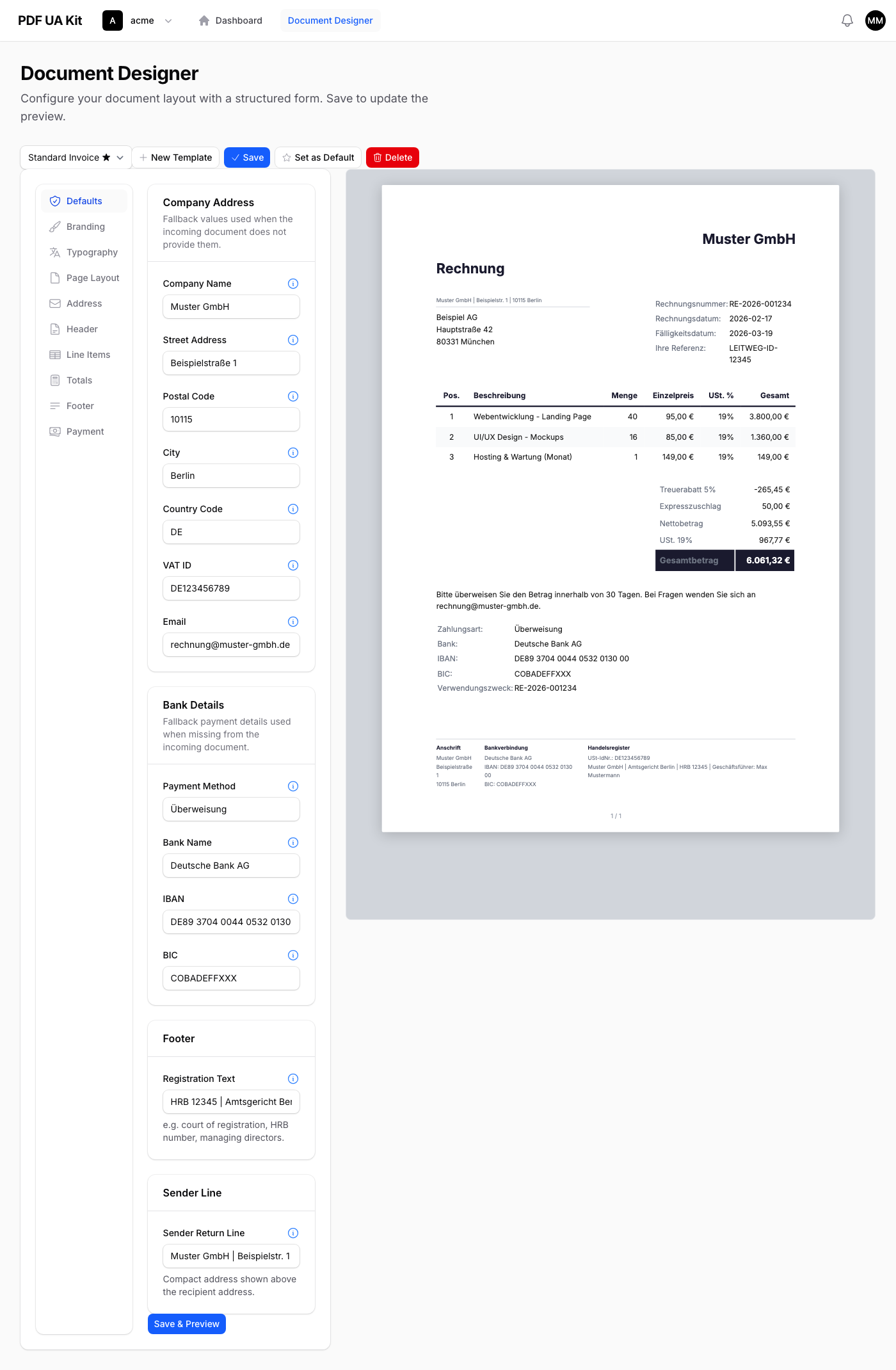
Wenn noch keine Vorlagen vorhanden sind, zeigt der Designer einen leeren Zustand mit einem Textfeld. Geben Sie einen Namen ein (z. B. „Standardrechnung") und klicken Sie auf Create, um zu beginnen. Die Vorlage wird mit sinnvollen Standardwerten befüllt, die Sie über zehn Tabs anpassen können.
Vorlagenverwaltung
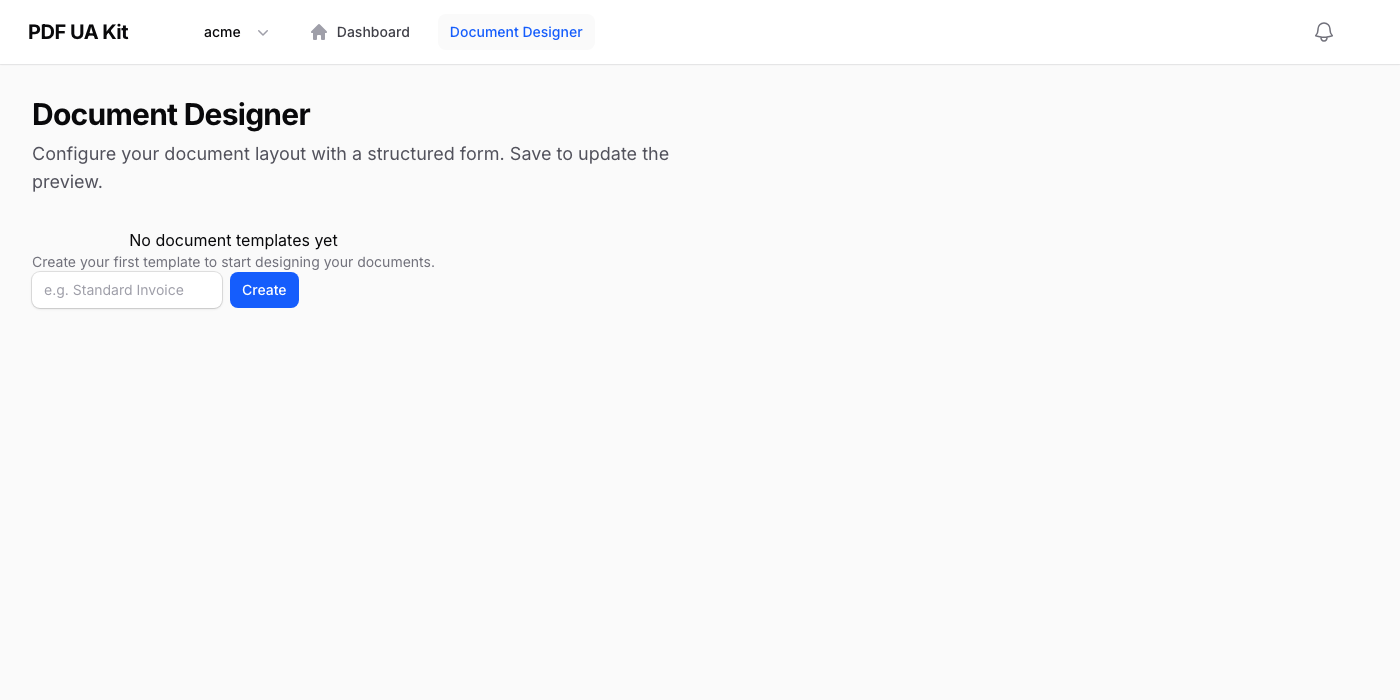
Die Werkzeugleiste oben bietet folgende Optionen:
- Vorlage wechseln — Über das Dropdown eine andere Vorlage auswählen.
- New Template — Eine weitere Vorlage mit Standardwerten erstellen.
- Save — Änderungen speichern und die Vorschau aktualisieren.
- Set as Default — Die aktuelle Vorlage als Standard für neue Dokumente festlegen.
- Delete — Die Vorlage endgültig löschen (mit Bestätigung).
Die erste Vorlage wird automatisch als Standard markiert (mit Stern-Symbol dargestellt).
Standardwerte
Der Tab Defaults enthält Rückfallwerte, die verwendet werden, wenn die eingehenden Dokumentdaten sie nicht enthalten. Das ist praktisch, wenn Sie Rechnungen immer vom selben Unternehmen versenden — hinterlegen Sie Adresse, Bankverbindung und Registrierungsdaten einmal, und jedes Dokument übernimmt sie automatisch.
- Firmenadresse — Name, Straße, Postleitzahl, Stadt, Ländercode, USt-IdNr. und E-Mail.
- Bankverbindung — Zahlungsart, Bankname, IBAN und BIC.
- Fußzeile — Registrierungstext wie Amtsgericht und HRB-Nummer.
- Absenderzeile — Kompakte Absenderadresse über dem Empfänger (z. B. „Muster GmbH | Hauptstr. 1 | 10115 Berlin").
Jedes Feld hat einen Tooltip (Info-Symbol), der erklärt, wo der Wert im Dokument erscheint.
Branding
Gestalten Sie die visuelle Identität Ihrer Dokumente.
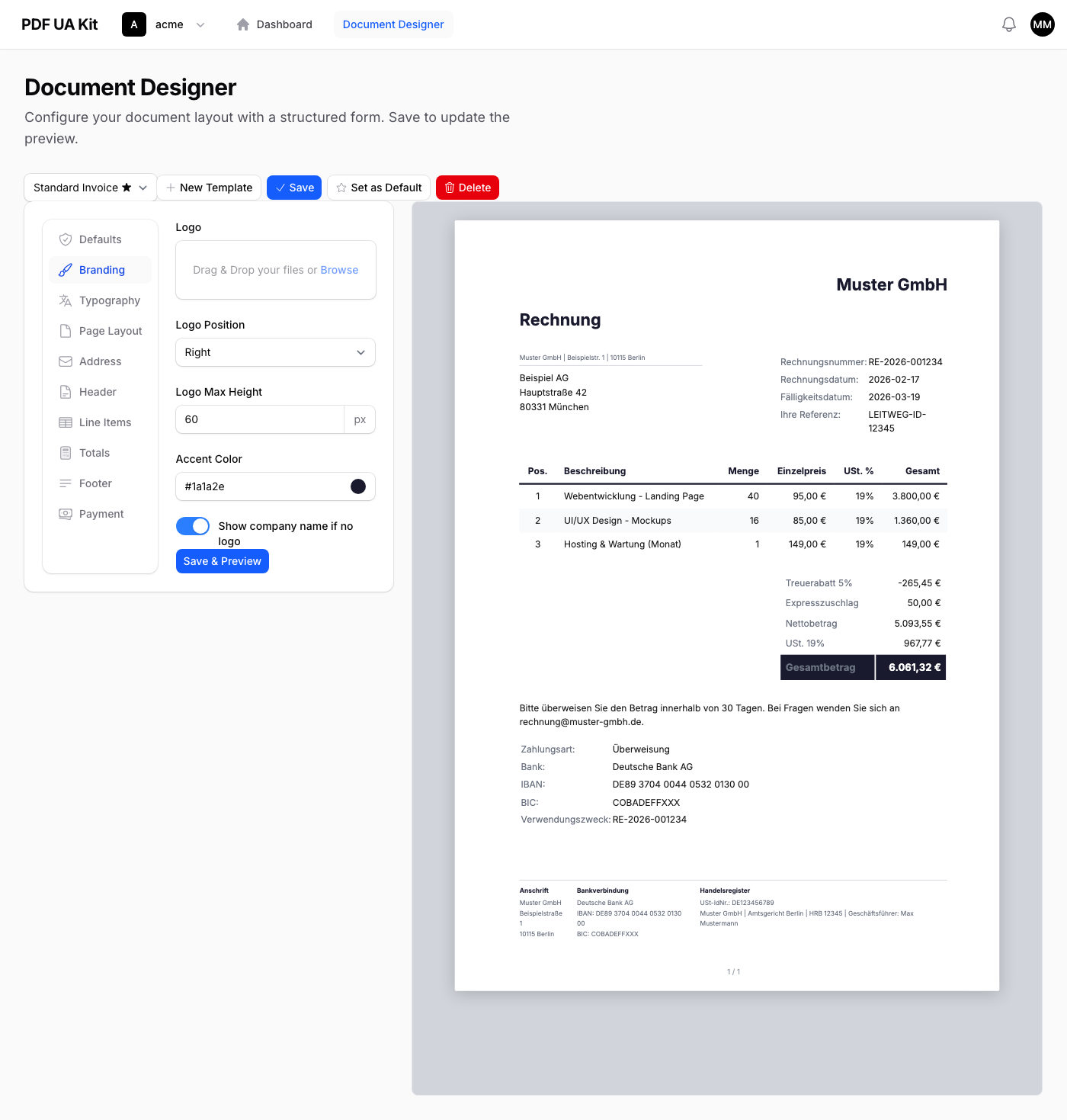
- Logo — Bild hochladen (max. 1 MB), wird im Dokumentkopf angezeigt.
- Logo-Position — Links, zentriert oder rechts.
- Logo-Maximalhöhe — Logohöhe zwischen 20 und 120 px begrenzen.
- Akzentfarbe — Wird für Tabellenüberschriften, Fußzeilenlabels und die hervorgehobene Gesamtsumme verwendet.
- Firmenname als Fallback — Zeigt den Firmennamen im Kopfbereich, wenn kein Logo hochgeladen ist.
Typografie
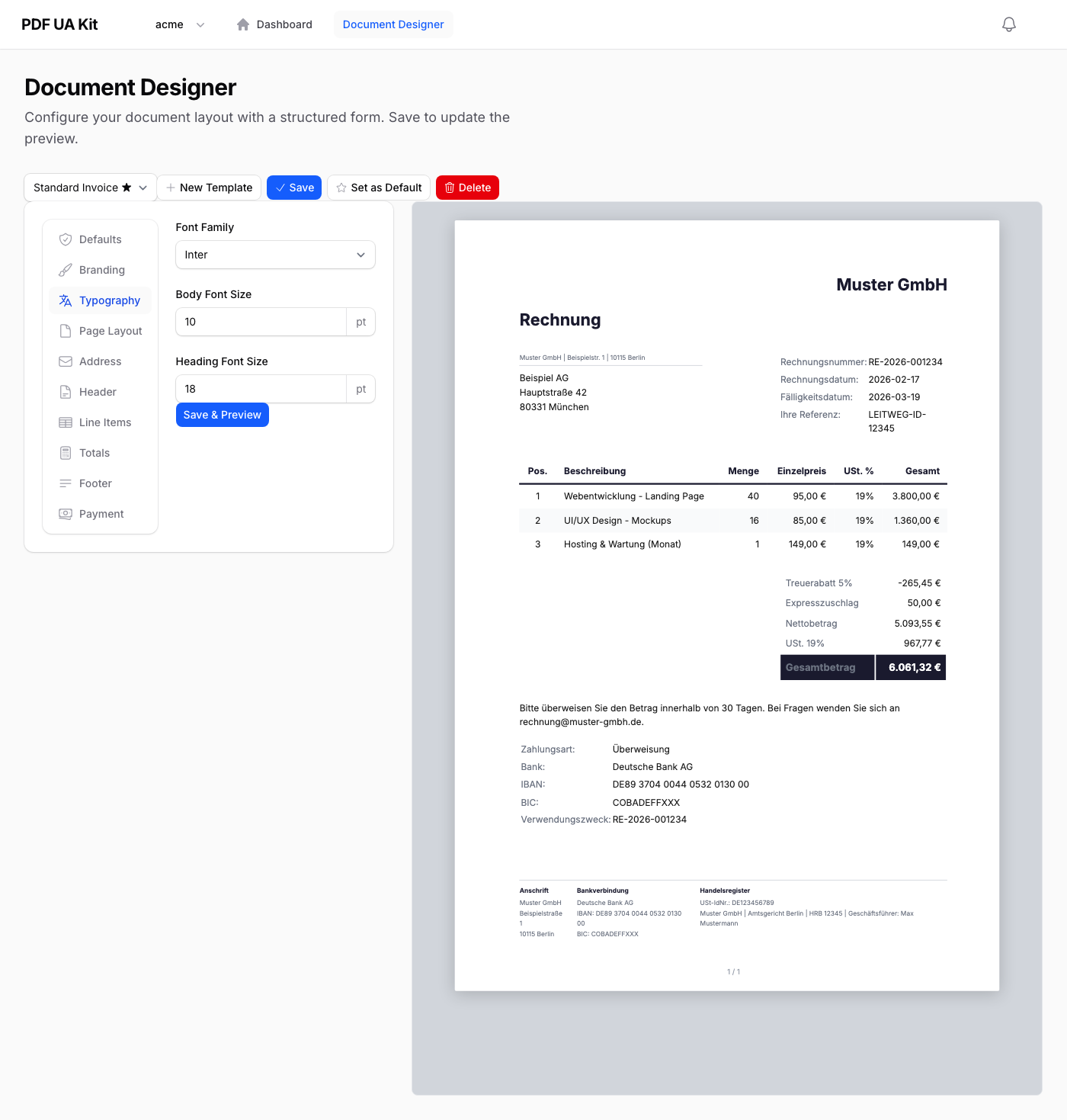
Wählen Sie aus 17 mitgelieferten Schriftarten — darunter Inter, Roboto, Source Sans 3, Merriweather, Playfair Display und JetBrains Mono. Alle Schriften werden in das PDF eingebettet.
- Schriftfamilie — Auswahl aus Serifen-, Sans-Serif- und Monospace-Schriften.
- Fließtext-Größe — Haupttextgröße (8–14 pt).
- Überschrift-Größe — Dokumenttitelgröße (12–28 pt).
Seitenlayout
Konfigurieren Sie Seitenformat, Ränder und DIN-5008-Optionen.
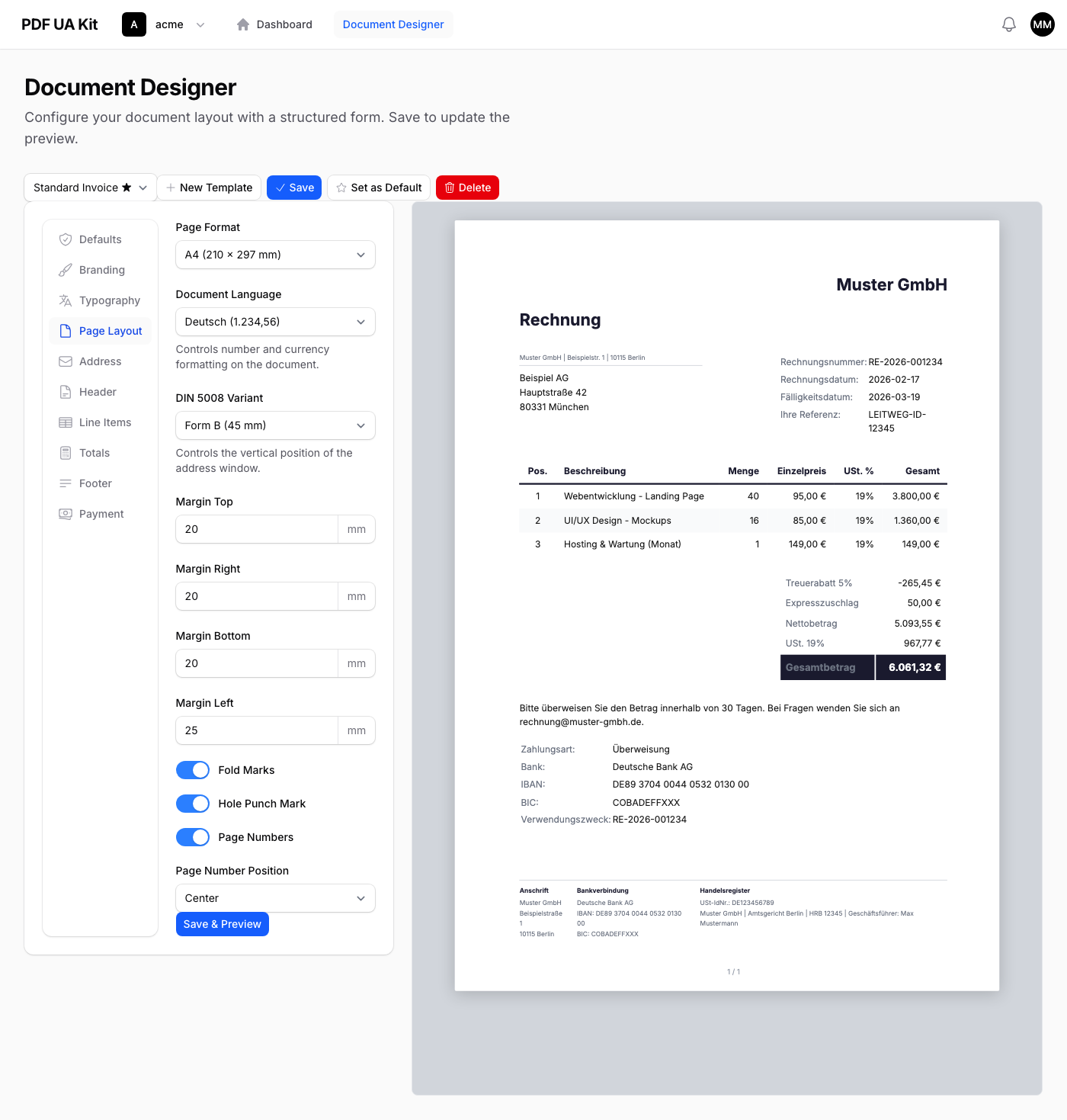
| Einstellung | Beschreibung |
|---|---|
| Seitenformat | A4 (210 x 297 mm) oder US Letter (216 x 279 mm) |
| Dokumentsprache | Steuert Zahlen- und Währungsformatierung (Deutsch, Englisch US/UK, Französisch) |
| DIN-5008-Variante | Form A (27 mm) oder Form B (45 mm) — bestimmt die Position des Adressfensters |
| Ränder | Oben, rechts, unten und links (je 0–50 mm) |
| Falzmarken | Faltlinien für Standard-DIN-Langumschläge |
| Lochmarke | Mittige Lochmarke zum Abheften |
| Seitenzahlen | Ein-/ausblenden und Position (links, mittig, rechts) |
Adresse & Kopfbereich
- Absender-Rücksendezeile — Kleine Absenderadresse über dem Empfänger gemäß DIN 5008.
- Empfängerposition — Empfängeradresse links oder rechts platzieren.
- Dokumenttitel — Die Hauptüberschrift (z. B. „Rechnung", „Invoice").
- Einleitungstext — Optionaler Text unterhalb des Titels und der Metadaten.
Positionen
Konfigurieren Sie die Darstellung der Artikeltabelle.
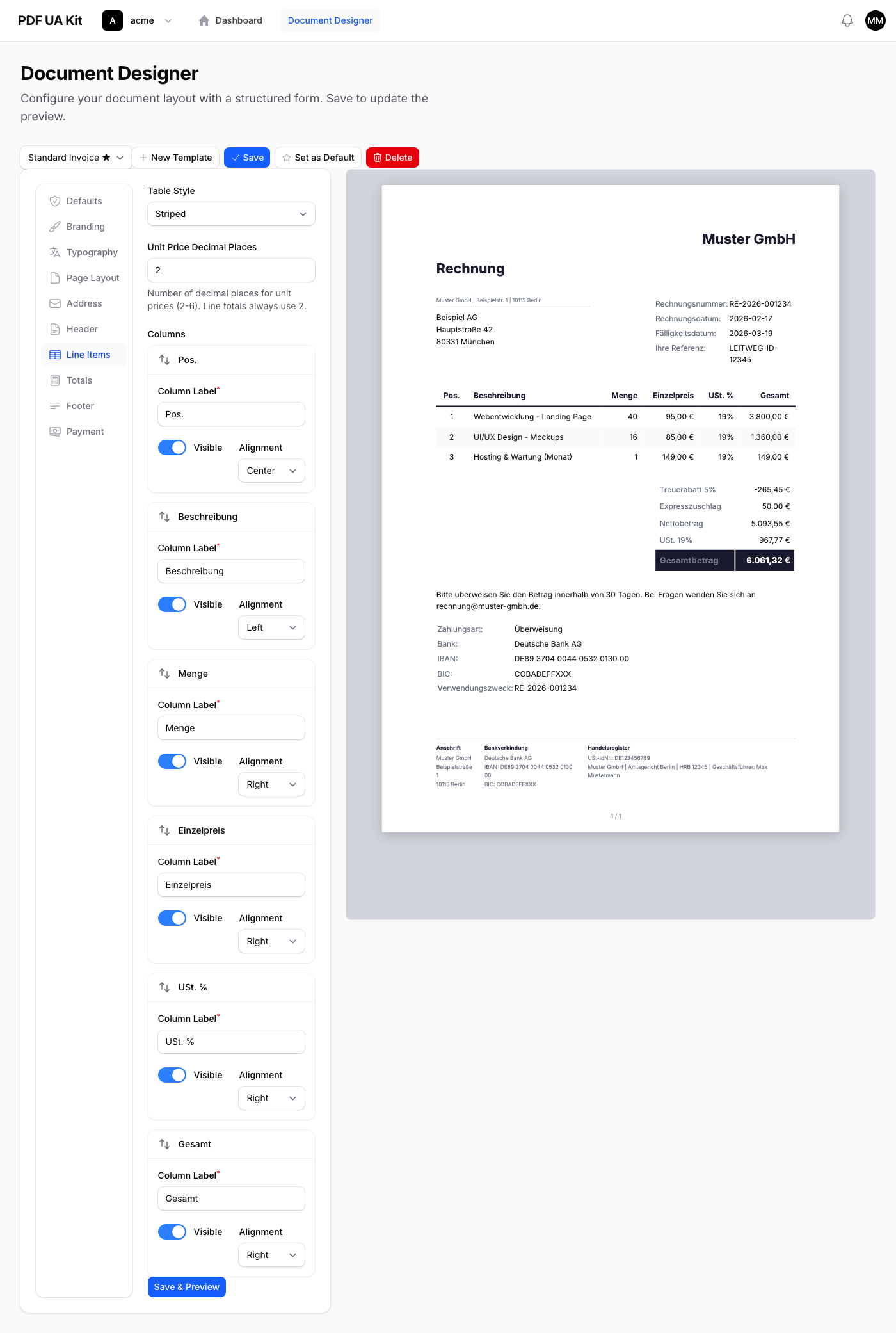
- Tabellenstil — Gestreift (abwechselnde Zeilen), Umrandet (vollständiges Raster) oder Minimal (nur Kopfzeilen-Unterstrich).
- Einzelpreis-Dezimalstellen — 2 bis 6 Nachkommastellen für Einzelpreise. Zeilensummen verwenden immer 2.
- Spalten — Reihenfolge ändern, umbenennen, ein-/ausblenden und Ausrichtung festlegen (Position, Beschreibung, Menge, Einzelpreis, USt. %, Gesamt).
Summen, Fußzeile & Zahlung
- Gesamtsumme hervorheben — Akzentfarbe als Hintergrund der Gesamtsummenzeile.
- Rabatte & Zuschläge — Anzeige von Nachlässen und Aufschlägen ein-/ausblenden.
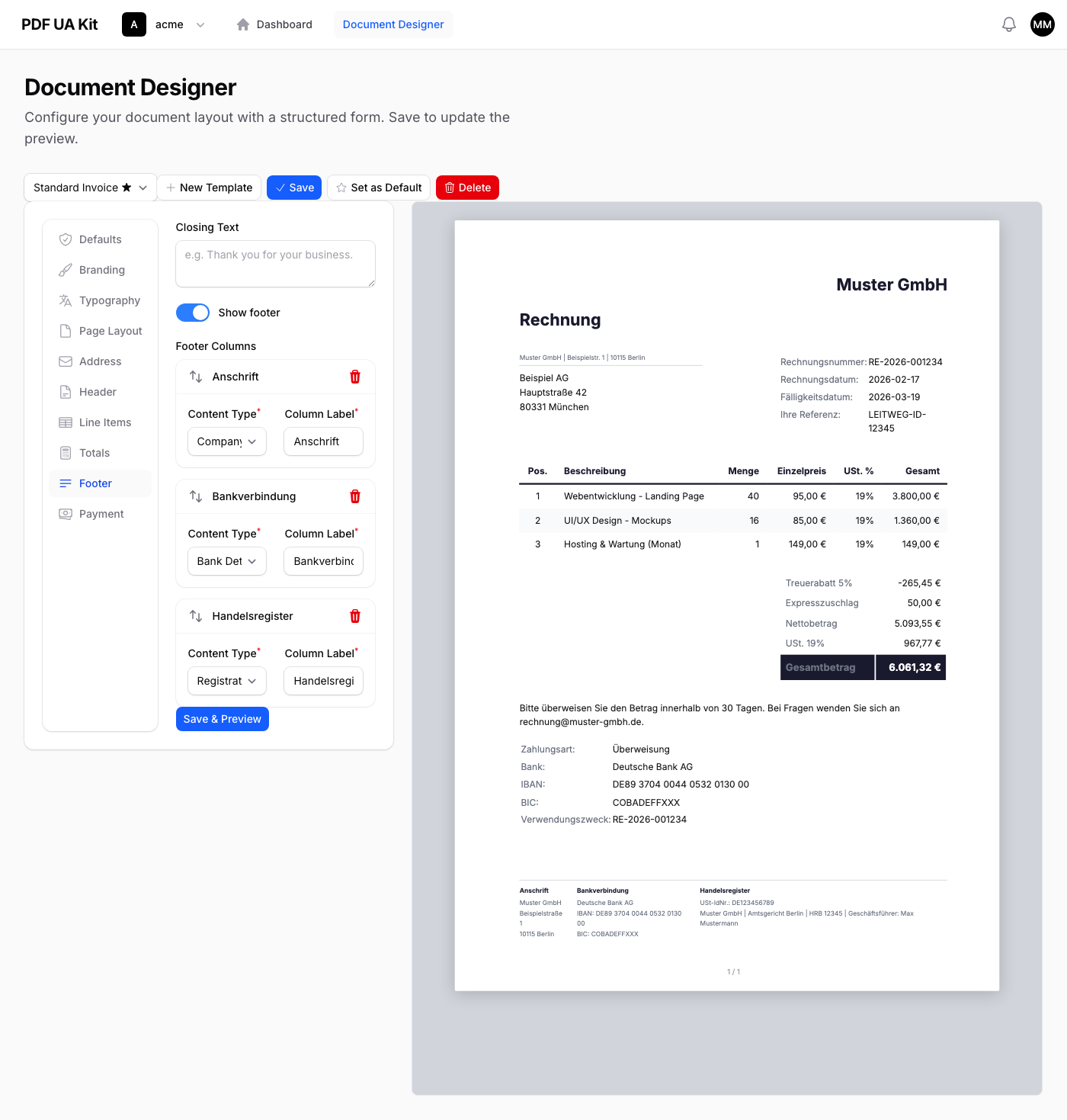
- Schlusstext — Optionale Nachricht vor der Fußzeile (z. B. „Vielen Dank für Ihren Auftrag.").
- Fußzeilenspalten — Bis zu 3 Spalten mit Inhaltstypen: Firmenadresse, Bankverbindung, Registrierung oder Kontakt.
- Zahlungsbereich — QR-Code-Platzhalter, Zahlungsbedingungen und Bankverbindung ein-/ausblenden.
Live-Vorschau
Die rechte Seite des Designers zeigt eine Echtzeit-A4-Vorschau mit Beispielrechnungsdaten. Die Vorschau simuliert Seitenränder, Falzmarken und Seitenzahlen exakt so, wie sie im fertigen PDF erscheinen. Klicken Sie auf Save, um die Vorschau nach Änderungen zu aktualisieren.
Verwendung der Vorlagen
Wenn ein Dokument über die API generiert wird, steuert die Vorlage das visuelle Design, während die API-Anfrage den eigentlichen Inhalt liefert (Käufer, Positionen, Summen). Fehlende Felder in der Anfrage werden automatisch durch die im Standardwerte-Tab konfigurierten Werte ersetzt.